
Stripchat(ストリップチャット)は、世界で人気のアダルトライブチャットサイトです。
多くの配信者の方がいる中、遠隔操作可能な「Lovense(ラブンス)」というアダルトグッズを使用し、投げ銭を投げてもらいやすくしている配信者もいます。
この記事では、StripchatとLovenseの接続方法を、PCとスマホそれぞれの手順に分けてわかりやすく解説します。
あわせて、接続できないときの原因や切断されやすいときの対処法、フルコントロール設定の考え方までまとめています。
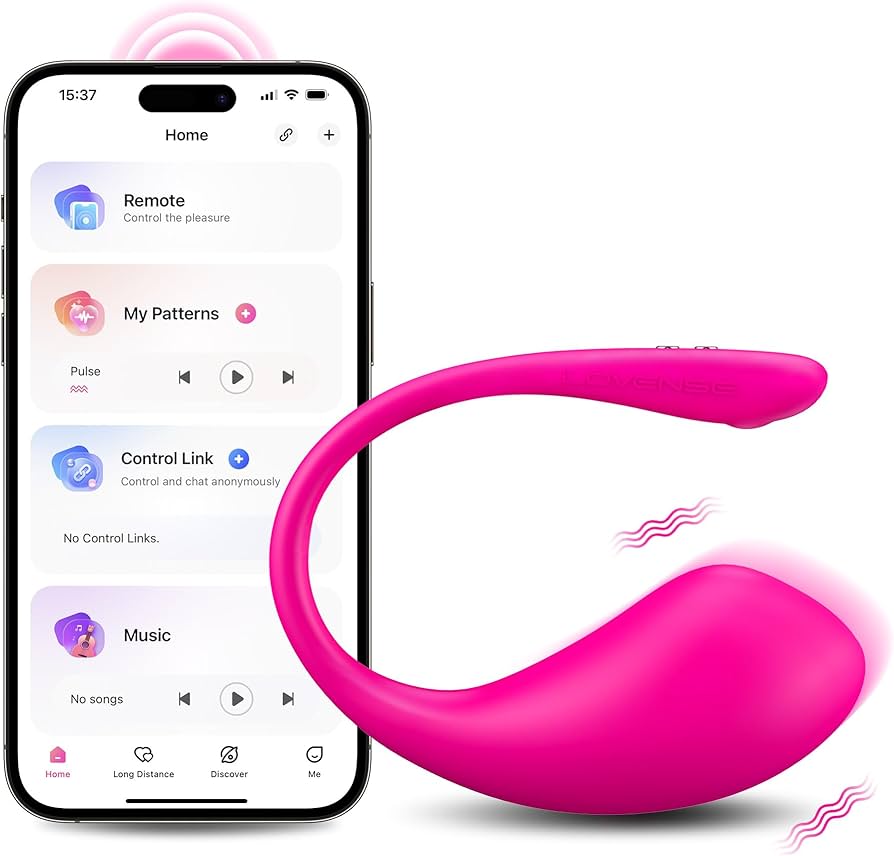
Lovense(ラブンス)とは?
StripchatとLovenseの接続方法:スマホ編
スマートフォンを使用して、StripchatでLovenseを使用する配信をするために必要なものは以下の通りです。
- Lovense(ラブンス)本体(例:Lush3 、Domi2など)
- スマートフォン
- Lovense Connectアプリ(スマートフォンとおもちゃのペアリングに使用)
- Stripchatのアカウント
Lovenseを使用した配信を行う場合、途中で充電が切れる可能性がある為、事前に充電を済ませてからの配信をおすすめしています。
配信頻度の高い方に非常に多くみられるので、配信前に残充電を確認しておくようにしましょう!
スマートフォンを使用した配信でLovenseを使用する場合、App Store (IOS)またはGoogle Play (Android)から「Lovense Connect」アプリをダウンロードし使用します。
Lovense Connectを使用したペアリングの方法は
Step1:アプリを開く

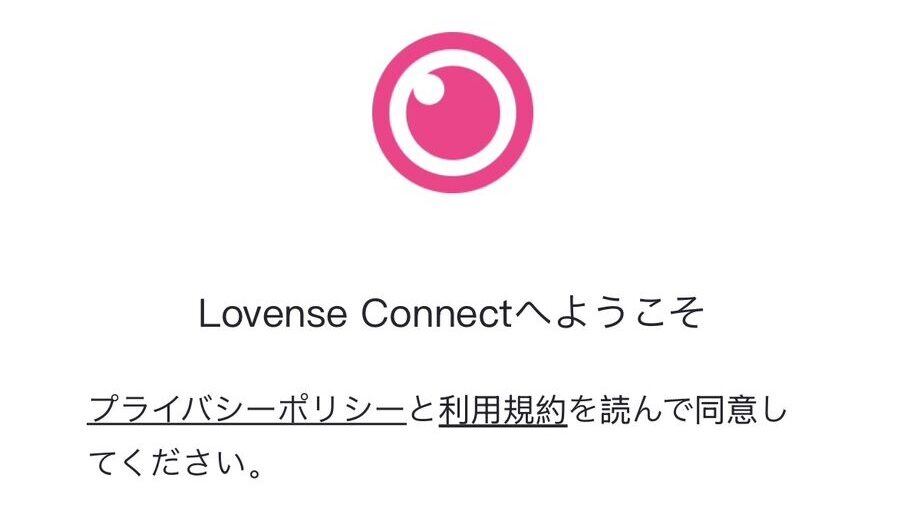
Step2:プライバシーポリシーと利用規約の同意
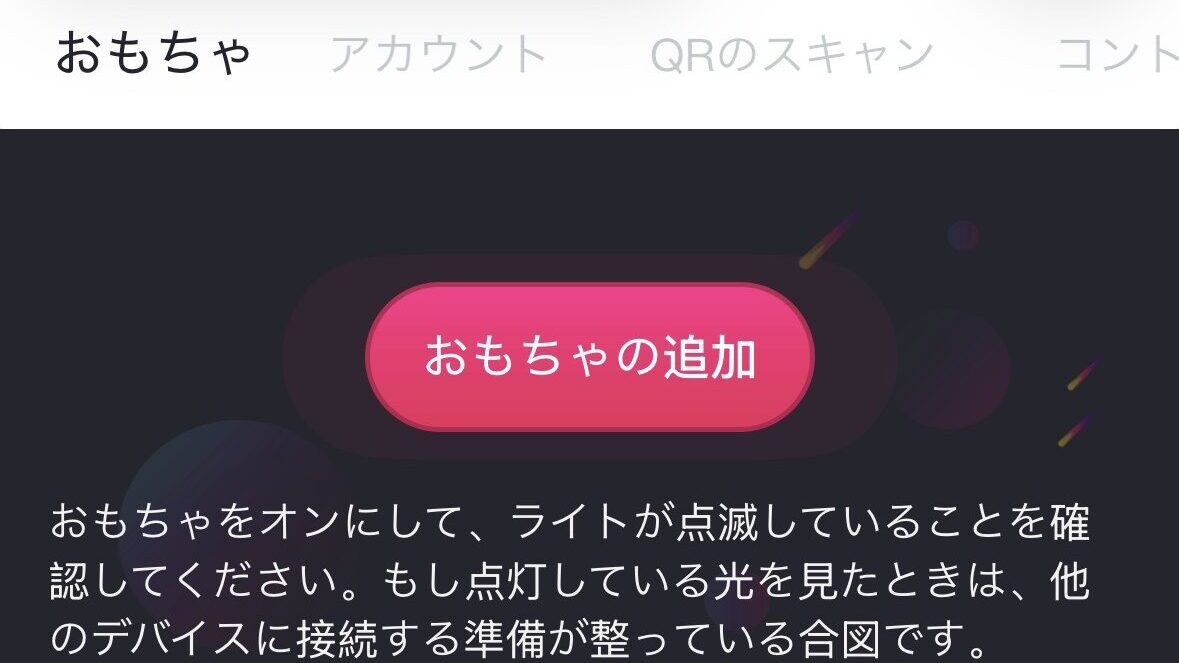
Step3:おもちゃの追加から接続
よくある接続不良の原因
- Lovenseの電源の入れ忘れ→本体の電源ボタンから電源をオンにする
- Lovenseの充電切れ→本体を充電してから電源を入れ、接続してください
- Bluetoothがオフになっている→Bluetoothをオンにして接続してください
Lovense ConnectをインストールしたスマートフォンでStripchatにログインしてください。
Lovenseを使用するには設定が必要な為、以下の手順で進めてください。
Step1:配信画面で「自分のショーの管理」のタブを開く
Step2:「インタラクティブバイブ」の項目から「Lovense」の設定マークを開く
Step3:LovenseのStripchatへの接続を許可するタップ
以上の手順でStripchatとLovenseの連携は完了です。
Lovenceを使用した配信では、投げ銭(コイン)の金額に応じて振動レベルや時間を設定することが可能です。
これから配信を始める方には、少し高めのコインで設定されている為少し下げて配信を始めると投げ銭をしてもらいやすくなります。
配信の視聴者数が安定してきた後に、金額を上げるなどの設定も可能です。
StripchatとLovenseの接続方法:PC編
PCから配信する場合は、スマートフォンアプリの「Lovense Connect」アプリとLovense Browserを組み合わせて設定します。
PCでStripchatとLovenseの接続の方法は以下の通りです。
Step1:Lovence ConnectアプリにLovense本体を接続する
ご使用されているスマートフォンに「Lovense Connect」アプリをApp Store もしくはGoogle Playからダウンロードしていただき、Bluetoothを使用しデバイスとペアリングします。
この方法での接続方法では、PCとLovenseの接続の為にPCとスマートフォンが同一のWi-Fiに接続されていることが条件になるため、メインスマホ・サブスマホなどでWi-Fiを分けている方は注意が必要です。
Step2:PCにLovense Browserをインストールする
次にPC側で、Lovense Browserをインストールしてください。
Lovense BrowserのインストールからLovenseとスマホの同期を行うためのステップは以下の通りです。
・Lovense Browserを起動し、右上のLovense Cam Extensionボタンからログインしてください
・設定から配信サイト名をStripchatに変更する
・アプリと接続からスマホアプリと連動する
以上でPCとLovenseの同期は完了です!
Step3:Lovense BrowserからStripchatへログイン
Lovense BrowserからStripchatへログインし、インタラクティブバイブの欄のLovenseが接続されているかを確認してください。
Lovenseが接続されていますと表示されれば接続は成功です!
よくある接続不良の原因
- PCとスマホが同じネットワークになっていない→スマートフォンと配信PCが同じネットワークを使用してください
- VPNを使用している→VPNは接続が不安定になるケースが報告されている為、使用はおすすめしません
- アプリやブラウザが古い→最新バージョンがリリースされている場合アップデートを行ってください
同じではありません。
Lovense公式の配信者向けガイドでは、Stripchatなどの配信サイト連携にはLovense Connectアプリを使う前提で説明されています。
最初のわかりやすさだけでいえばスマホ設定のほうが短いですが、安定性や配信全体の管理まで考えると、PC環境のほうが調整しやすい人も多いです。
まとめ:StripchatとLovenseの接続方法
StripchatとLovenseの接続は、最初に流れを理解しておけばそこまで難しくありません。
Lovense ConnectアプリのダウンロードやLovense BrowserのインストールができればPC、スマートフォンでのStripchatとLovenseの同期は簡単にできます。
PCでもスマホでも設定はできますが、まずは1台・1回線・最新環境でシンプルに試すと失敗しにくくなります。
上記の記載を見てもわからない方はLovense公式(公式サイト)の接続方法をご覧ください。
Live Core Productionでは、配信準備・初期設定・始め方の整理をサポートしています。
「登録前に確認したいことがある」「何から準備すればいいかわからない」という方は、まずは無料相談からご相談ください。Live Core Productionでは、配信準備・初期設定・始め方の整理をサポートしています。
「登録前に確認したいことがある」「何から準備すればいいかわからない」という方は、まずは無料相談からご相談ください。